
當(dāng)前位置:首頁 > 大白菜資訊 > vdm虛擬光驅(qū)怎么用?小編教你vdm虛擬光驅(qū)怎么用圖文教程
vdm虛擬光驅(qū)怎么用?小編教你vdm虛擬光驅(qū)怎么用圖文教程
?????? 說到虛擬光驅(qū)的使用方法,很多朋友都覺得一臉懵。其實(shí),現(xiàn)在很多人都知道可以使用虛擬光驅(qū)安裝系統(tǒng),但是卻不清楚vdm虛擬光驅(qū)怎么使用。針對(duì)這個(gè)問題,大白菜整理了一些資料,下面小編教你vdm虛擬光驅(qū)怎么用圖文教程吧!
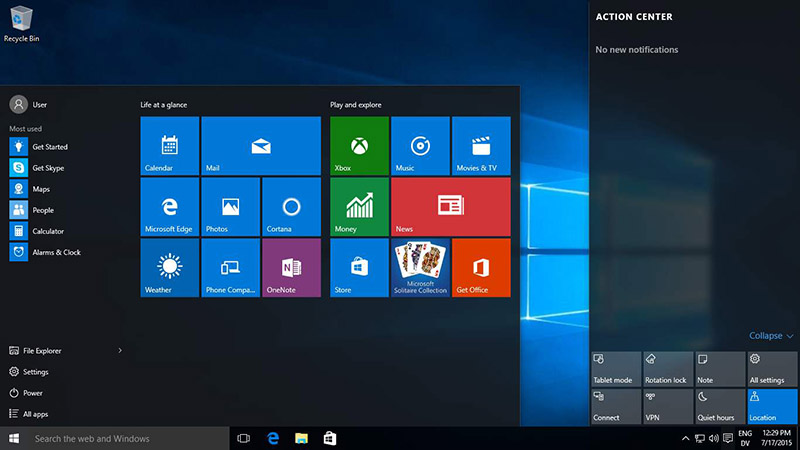
方法一:
1、 除了u盤重裝系統(tǒng)之外,,你還可以使用vdm虛擬光驅(qū)進(jìn)行安裝系統(tǒng)了,確實(shí)非常方便快捷
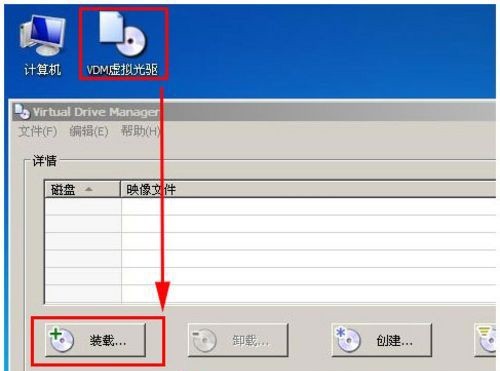
2、 下載并安裝vdm虛擬光驅(qū)之后,點(diǎn)擊“裝載”
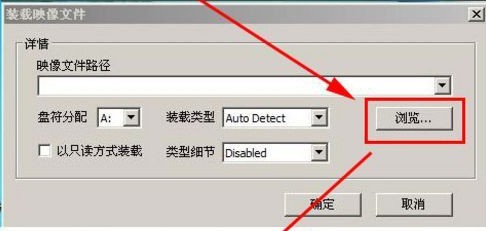
3、 彈出裝載映像文件窗口的時(shí)候,點(diǎn)擊“瀏覽”
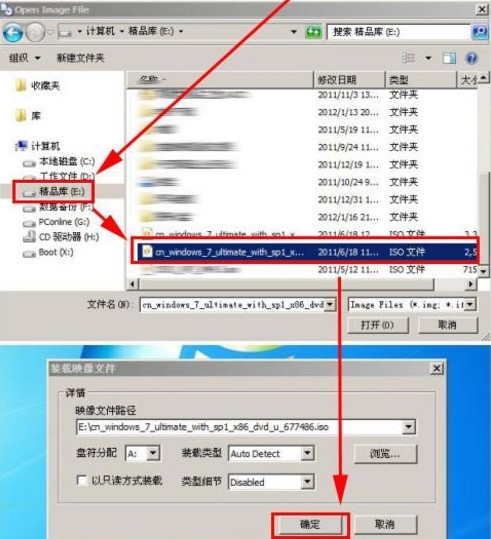
4、 然后,找到對(duì)應(yīng)的ISO系統(tǒng)文件,點(diǎn)擊“打開”后,繼續(xù)點(diǎn)擊“確定”
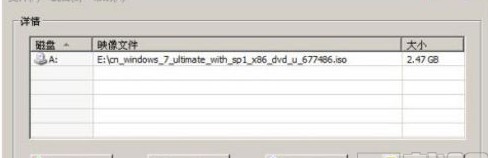
5、 回到原頁面時(shí),你就可以看見Windows系統(tǒng)鏡像ISO文件裝載完成,你可以繼續(xù)進(jìn)行下一步操作了
方法二:
1、 都知道虛擬光驅(qū)可以讀取鏡像文件,比如說iso的系統(tǒng)安裝文件,首先下載vdm虛擬光驅(qū)
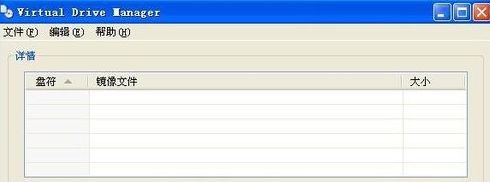
2、 下載后打開就直接運(yùn)行,下面就是其中一款vdm虛擬光驅(qū)的界面
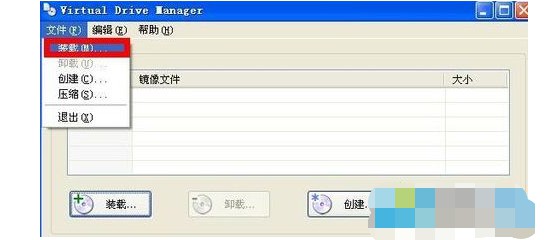
3、 我們點(diǎn)擊文件-裝載
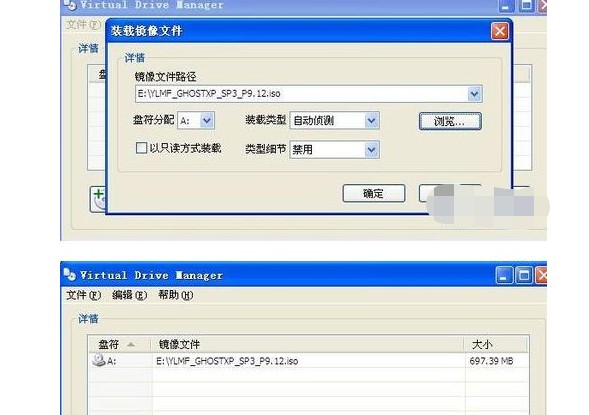
4、 然后,就會(huì)彈出裝載鏡像文件界面
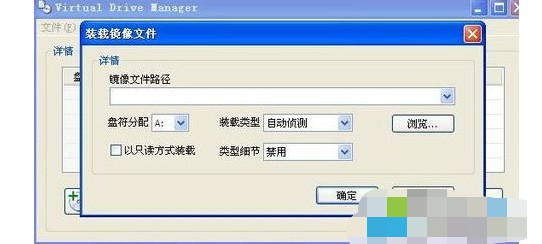
5、 我們點(diǎn)擊瀏覽,查找ISO鏡像文件
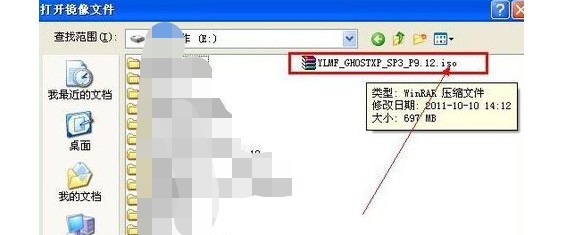
6、 然后,點(diǎn)擊選擇你的鏡像文件,點(diǎn)擊打開并確定
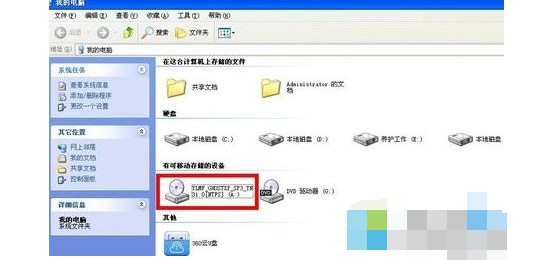
7、 之后,你打開我的電腦,在可移動(dòng)存儲(chǔ)設(shè)備處,就會(huì)看到多了一個(gè)盤符,最后你雙擊就可以打開這個(gè)iso的鏡像文件了
?????? 以上就是vdm虛擬光驅(qū)怎么用的圖文教程了。如果你也想要使用虛擬光驅(qū),但是不知道怎么去操作的話,可以參考以上的方法進(jìn)行操作。相信你有虛擬光驅(qū)工具,就可以使用這個(gè)工具制作虛擬光驅(qū),然后就可以進(jìn)行安裝系統(tǒng)了。
推薦內(nèi)容
- 高通新旗艦SoC或沿用驍龍855命名,并將于下周揭曉
- Uber被罰117萬美元!英國荷蘭共300萬用戶數(shù)據(jù)遭泄露
- 龍芯3A3000 CPU深入實(shí)測:國產(chǎn)芯片的春天即將來臨
- AI芯片年度最大融資!制作商地平線正籌資高達(dá)10億美元
- Moto G7 Play信息大曝光,預(yù)計(jì)19年第一季度正式發(fā)布
- 英特爾公布晶圓工廠擴(kuò)建計(jì)劃,首要任務(wù)提升14nm芯片產(chǎn)能
- iPhone違反法院禁令在中國照賣,高通再次死磕蘋果
- 中國移動(dòng)11月份數(shù)據(jù)曝光:寬帶用戶量NO.1
- 高通聯(lián)發(fā)科等與阿里達(dá)成合作共識(shí):將推芯片模組產(chǎn)品
- iOS 12.1.2再現(xiàn)老問題:4G網(wǎng)絡(luò)無法上網(wǎng)