
當(dāng)前位置:首頁 > 幫助中心 > win10系統(tǒng)重裝方法和詳細(xì)教程-win10系統(tǒng)重裝方法
win10系統(tǒng)重裝方法和詳細(xì)教程-win10系統(tǒng)重裝方法
win10系統(tǒng)重裝方法和詳細(xì)教程。相比系統(tǒng)恢復(fù)功能動不動就失敗、相比在線修復(fù)必須要能正常進(jìn)桌面,U 盤啟動盤就顯得特別可靠:只要能開機(jī),只要 USB 能用,它就能讓你的電腦重新煥然一新。而且 U 盤可以讓你安裝不同版本的Windows系統(tǒng),只要你的電腦支持。下面就來看看win10系統(tǒng)重裝方法吧。

一、確認(rèn)電腦重裝材料
所需系統(tǒng)版本: Windows 10專業(yè)版
制作重裝工具:大白菜u盤啟動盤制作工具(點(diǎn)擊紅字下載)
二、細(xì)讀操作注意事項(xiàng)
1、在動手重裝系統(tǒng)之前,先對電腦的核心硬件做一次徹底檢查是很有必要的。硬盤、內(nèi)存、主板等關(guān)鍵組件若存在問題,不僅可能導(dǎo)致安裝失敗,還可能在系統(tǒng)運(yùn)行后引發(fā)各種問題。
2、制作啟動盤時,建議臨時關(guān)閉電腦中運(yùn)行的防護(hù)類軟件。某些殺毒程序可能會將啟動盤所需文件誤判為威脅,從而打斷制作流程,影響u盤啟動盤使用。
3、選擇官方或權(quán)威驗(yàn)證的鏡像來源,比如說msdn我告訴你,能夠確保文件完整無損,同時減少潛在的安全風(fēng)險,為順利完成系統(tǒng)重裝打下基礎(chǔ)。
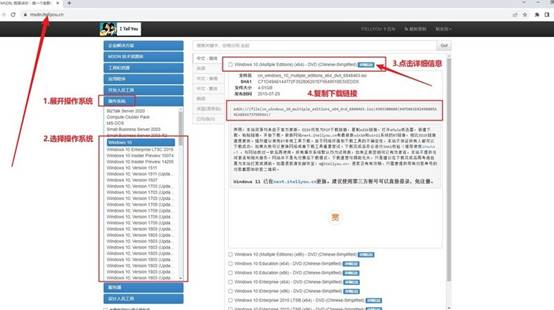
三、電腦u盤重裝系統(tǒng)操作步驟
制作U盤啟動盤:
1、前往大白菜官方網(wǎng)站,獲取最新版本的U盤啟動制作軟件,并將壓縮包解壓到電腦上,方便后續(xù)操作。

2、將至少8GB容量的U盤插入電腦,運(yùn)行大白菜制作軟件。軟件會自動識別U盤,只需按照提示使用推薦配置即可完成啟動盤制作。
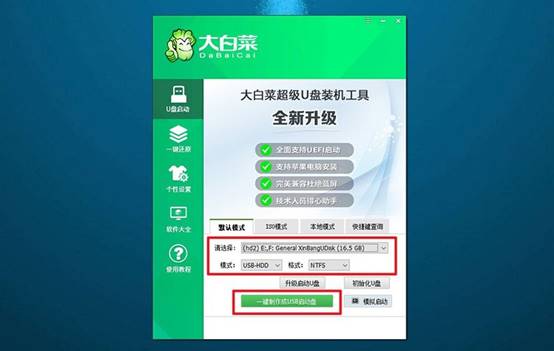
配置電腦從U盤啟動:
1、不同品牌或型號的電腦,其進(jìn)入啟動菜單的u盤啟動快捷鍵各不相同。建議事先查詢相關(guān)信息,以免開機(jī)時手忙腳亂。

2、重啟電腦,在開機(jī)畫面出現(xiàn)時迅速按下對應(yīng)快捷鍵,進(jìn)入啟動設(shè)備選擇界面。此時選擇插入的U盤作為啟動讀取設(shè)備。
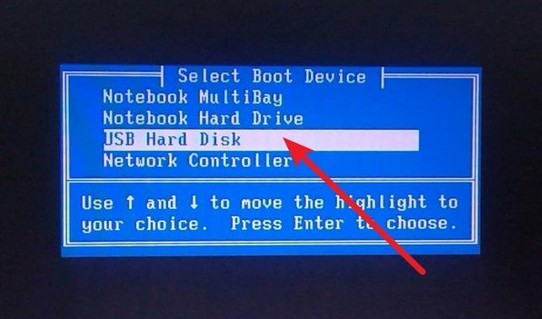
3、系統(tǒng)啟動后,會顯示大白菜的啟動菜單。選擇對應(yīng)的PE系統(tǒng)選項(xiàng)【1】,按回車進(jìn)入操作界面。
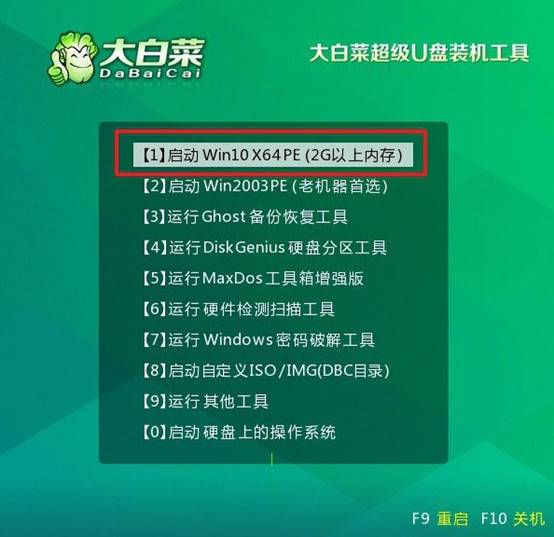
使用U盤安裝操作系統(tǒng):
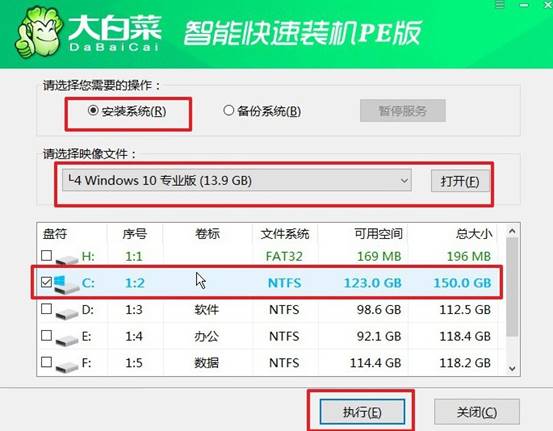
1、在PE系統(tǒng)桌面中,運(yùn)行大白菜自帶的“一鍵裝機(jī)”工具。確保選擇將系統(tǒng)安裝到C盤,然后點(diǎn)擊開始執(zhí)行安裝。
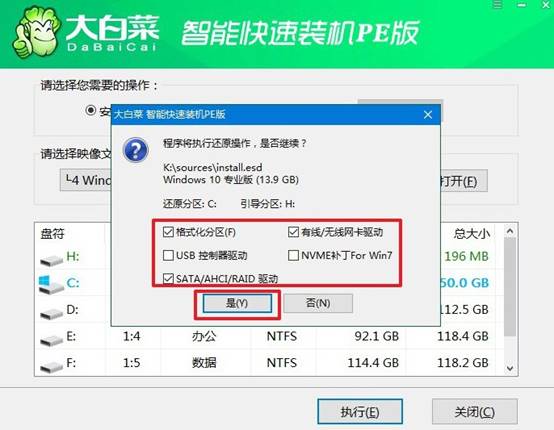
2、工具會彈出提示窗口,詢問是否繼續(xù)安裝。按照提示確認(rèn),系統(tǒng)將開始復(fù)制和部署必要文件。
3、安裝過程中,工具會提示是否允許重啟。勾選自動重啟選項(xiàng),讓系統(tǒng)在安裝完成后自動重啟電腦。
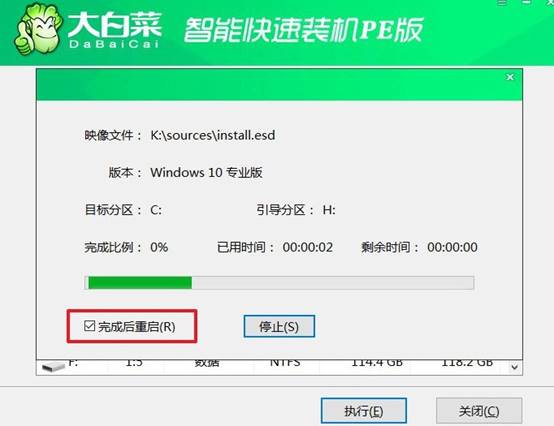
4、當(dāng)系統(tǒng)安裝進(jìn)程接近完成,電腦將首次重啟。此時應(yīng)將U盤拔出,以防再次進(jìn)入啟動盤界面。接下來的多次重啟和系統(tǒng)配置將自動進(jìn)行,直到Windows桌面出現(xiàn),重裝成功。

以上就是win10系統(tǒng)重裝方法的全部操作了,你學(xué)會了嗎?很多人以為 U 盤重裝系統(tǒng)很難,其實(shí)完全相反。真正影響成功率的只有兩點(diǎn):啟動盤要做對、BIOS 啟動順序要設(shè)置好。剩下的全部是“下一步下一步”的流程,新手第一次操作也能順利完成。