
當前位置:首頁 > 幫助中心 > 如何從硬盤重裝系統步驟-怎么從硬盤重裝系統方法
如何從硬盤重裝系統步驟-怎么從硬盤重裝系統方法
如何從硬盤重裝系統步驟?你可以使用u盤啟動盤來操作,但在真正動手之前,你更需要搞清楚:為什么明明是“硬盤重裝”,卻還要借助U盤?大家心里應該也很清楚,這因為電腦系統故障,硬盤無法正常運行,那借助u盤啟動盤就很有必要了。下面就一起來看看怎么從硬盤重裝系統方法。

系統: Windows 10專業版
工具:大白菜u盤啟動盤制作工具(點擊紅字下載)
二、電腦安裝系統準備
1、u盤啟動盤很重要,就算不買貴價的u盤,也不能選擇連牌子都不知道的u盤,不然重裝系統因為質量而失敗,就很麻煩。
2、如果電腦問題嚴重,無法在本機操作,那通過其他電腦制作u盤啟動盤之后,不要忘記下載系統鏡像保存在里面。
3、選擇可靠的系統鏡像非常重要,建議下載經過安全驗證的鏡像,比如在“msdn我告訴你”網站下載的鏡像就是不錯的選擇。

三、電腦安裝系統步驟
一、制作U盤啟動盤
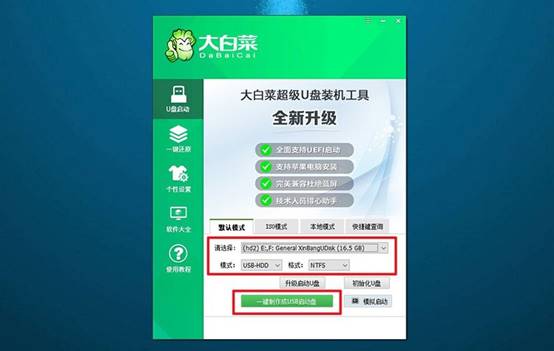
1、準備一個8GB容量的U盤,并下載并解壓大白菜U盤啟動盤制作工具。

2、將U盤連接至電腦,待工具自動識別后,按默認設置制作U盤啟動盤。
二、設置U盤啟動電腦
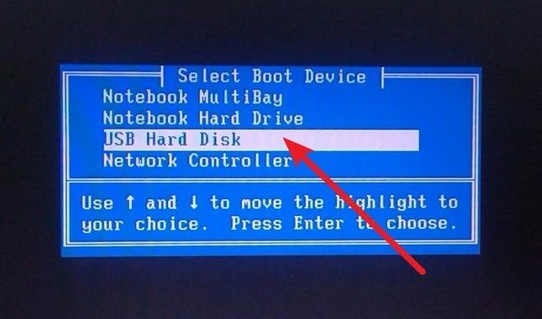
1、找到電腦品牌型號的u盤啟動快捷鍵,參考下面圖示,確認正確的快捷鍵。

2、將大白菜U盤插入電腦,使用確定的快捷鍵啟動電腦,選擇U盤選項啟動。
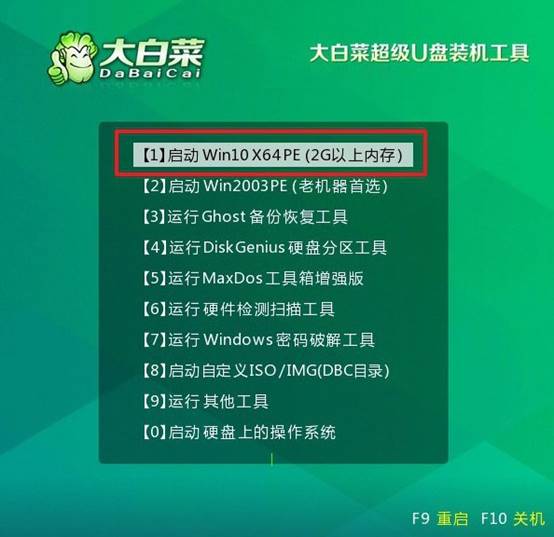
3、在大白菜WinPE主菜單中選擇編號為【1】的選項,按回車鍵進入大白菜桌面界面。
三、U盤啟動盤重裝系統
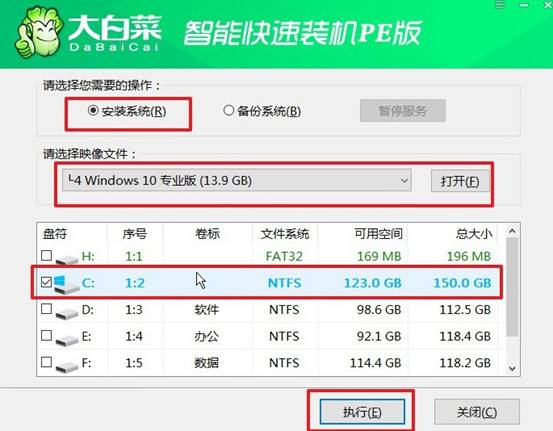
1、進入大白菜桌面界面后,按圖示操作將系統鏡像安裝在C盤上,點擊“執行”。
2、在大白菜還原界面中,按默認設置點擊“是”。
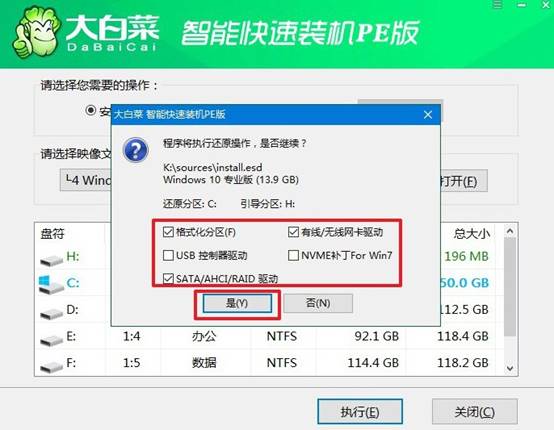
3、等待Windows系統部署完成,勾選“完成后重啟”選項,并在電腦首次重啟時拔掉U盤啟動盤。
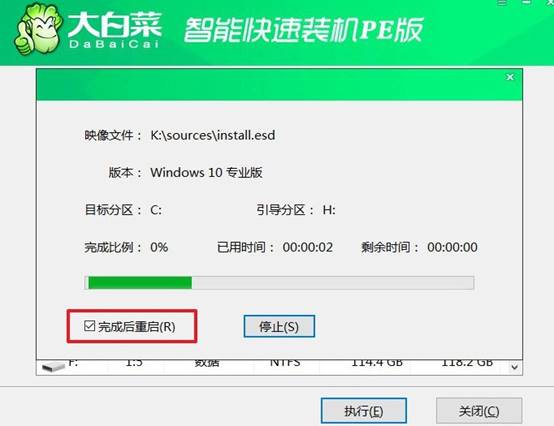
4、耐心等待大白菜裝機軟件完成Windows安裝完成,出現桌面即可。

以上就是怎么從硬盤重裝系統方法的全部操作了,你學會了嗎?當你的電腦已經無法進入桌面、系統文件損壞,你會突然發現,電腦沒有一個可正常運行的系統環境,你根本無法在硬盤里執行任何操作。這時候,最佳方法就是今天的教程講解的了。